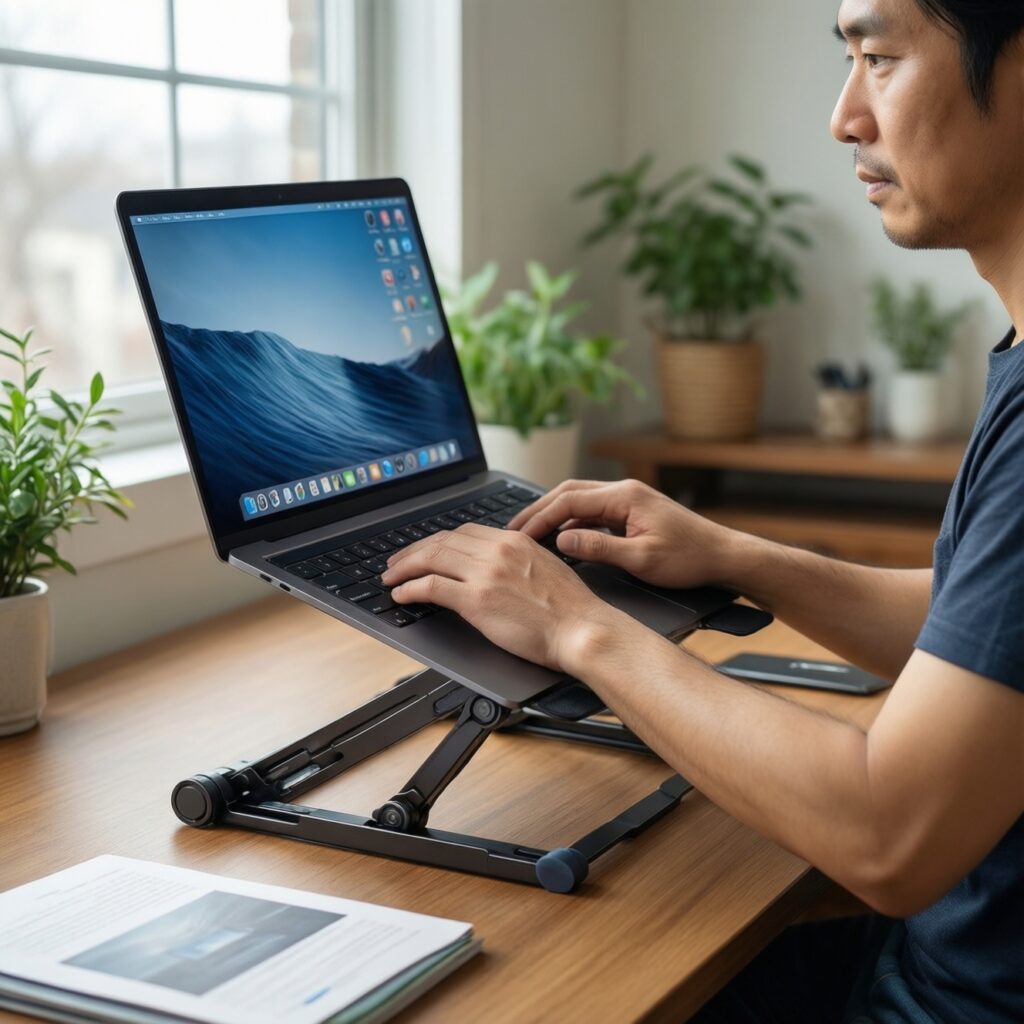
Проверить складную подставку для ноутбука дома можно за несколько минут: установите её на обычный стол, оцените устойчивость, настройте высоту и угол, затем поработайте с клавиатурой и тачпадом. Такой тест покажет, подходит ли модель для ваших задач, прежде чем искать, где подставка для ноутбука купить, и сравнивать варианты для дома.
Что покажет домашний тест подставки
- Удобно ли менять высоту и угол без чрезмерных усилий.
- Не качается ли конструкция при наборе текста и лёгком касании корпуса.
- Комфортно ли пользоваться клавиатурой и тачпадом ноутбука на подставке.
- Можно ли сложить и перенести конструкцию без заеданий и случайного раскрытия.
- Подходит ли модель для рабочего сценария: постоянного места или регулярных перемещений.
Как подготовить ноутбук и место для проверки
Тест подходит тем, кто выбирает подставку для работы, учёбы или видеозвонков дома. Он особенно полезен, если вы рассматриваете складную подставку для ноутбука или модель с регулировкой высоты: проверка поможет оценить конкретную конструкцию, а не только её описание.
Не проводите проверку на шаткой, наклонной или заставленной предметами поверхности. Не ставьте ноутбук на подставку, если она повреждена, не раскрывается штатно или явно не подходит по размеру. Для теста не нужны силовые нагрузки и специальные инструменты.
- Поставьте подставку на ровный устойчивый стол.
- Подготовьте ноутбук, которым вы обычно пользуетесь, и освободите пространство вокруг него.
- Проверьте, что кабели не натянуты и не цепляются за шарниры или ножки.
- Если производитель указал ограничения по размеру или нагрузке, сверьтесь с ними перед установкой.
Удобно ли менять высоту и угол наклона
Для проверки понадобятся только ноутбук, подставка и привычное рабочее место. Если конструкция регулируется, настройте её руками по инструкции производителя: не используйте отвёртки или другие инструменты, если такая настройка не предусмотрена.
Сделайте несколько плавных регулировок, удерживая подставку так, чтобы ноутбук не мог соскользнуть. Отметьте, фиксируются ли выбранные положения и удобно ли менять их без рывков. Не затягивайте и не ослабляйте крепления наугад.
Подберите положение, в котором экран комфортно расположен для вашей посадки. Если для этого приходится тянуться к ноутбуку или заметно наклонять корпус, проверьте соседнее положение или оцените вариант с отдельной клавиатурой и мышью.
Насколько устойчиво основание на домашнем столе
Проводите проверку постепенно. Не толкайте подставку резко и не проверяйте её устойчивость, ударяя по столу.
-
Раскройте подставку на ровной поверхности.
Установите её так, как указано производителем, и убедитесь, что опоры полностью стоят на столе. -
Поставьте ноутбук по центру.
Удерживайте его обеими руками и аккуратно расположите на опорных элементах. Проверьте, что корпус не выступает опасно за край и не соскальзывает при обычном использовании. -
Проверьте конструкцию лёгким касанием.
Нажмите на клавиши и слегка коснитесь корпуса, как при обычной работе. Обратите внимание, заметно ли качается основание или меняется ли угол. -
Повторите проверку в рабочем положении.
Если у подставки регулируется наклон, установите выбранный угол и снова выполните лёгкое касание. При смещении ноутбука или складывании опор прекратите тест и измените положение либо выберите другую поверхность.
Быстрый режим:
- Поставьте раскрытую подставку на ровный стол.
- Осторожно установите ноутбук по центру.
- Проверьте устойчивость лёгким набором текста.
- Настройте угол и повторите проверку без резких нажатий.
Не мешает ли подставка печатать и пользоваться тачпадом
Поработайте в привычном темпе и пройдите по списку. Если клавиатура ноутбука расположена под наклоном, сравните ощущения с работой за столом без подставки.
- Клавиши доступны, а кисти не приходится заметно выгибать.
- Корпус не качается при обычном наборе текста.
- Тачпадом можно пользоваться без неудобного вытягивания руки.
- Края подставки не упираются в кисти и предплечья.
- Ноутбук не смещается при нажатии на клавиши и тачпад.
- Кабель питания и периферии не натягиваются и не мешают регулировке.
- Экран остаётся в удобном положении, когда вы смотрите на него, печатая.
Если за ноутбуком предстоит долго печатать, оцените, нужна ли отдельная клавиатура. Она позволит расположить руки удобнее, если поднятая подставка улучшает положение экрана, но мешает работе на встроенной клавиатуре.
Как складная конструкция ведёт себя при переноске
Перед переноской снимите ноутбук и складывайте подставку по инструкции. Не захлопывайте шарниры силой и не беритесь за регулируемые элементы, если они не предназначены для переноски.
При проверке избегайте частых ошибок:
- Не складывайте подставку вместе с установленным ноутбуком.
- Не зажимайте пальцы между подвижными частями.
- Не складывайте конструкцию через сопротивление: сначала проверьте направление движения элементов.
- Не переносите подставку, удерживая ноутбук за край корпуса.
- Не кладите конструкцию в сумку, пока она не сложена и не зафиксирована штатным способом.
- Не размещайте тяжёлые предметы поверх подставки в сумке.
- После раскрытия ещё раз убедитесь, что опоры встали в рабочее положение.
Если модель заедает, самопроизвольно раскрывается или имеет повреждённые шарниры, не используйте её до выяснения причины.
Кому подойдёт эта подставка для работы дома
- Тем, кто работает за одним столом. Подставка может подойти, если хочется поднять экран и есть возможность отдельно разместить клавиатуру и мышь при необходимости.
- Тем, кто периодически меняет место работы. Складная конструкция уместна, если её удобно и безопасно складывать, а переноска не требует разбирать рабочее место надолго.
- Тем, кому нужно менять положение экрана. Подставка для ноутбука с регулировкой высоты подходит для сравнения разных рабочих положений, если фиксаторы надёжно удерживают выбранный угол.
- Тем, кому важна простая стационарная установка. Можно рассмотреть нескладную модель, если переносить её не нужно, либо отложить покупку и проверить, не решит ли задачу изменение положения самого стола и кресла.
Выбирая лучшую подставку для ноутбука, ориентируйтесь на собственную посадку, устойчивость модели и совместимость с ноутбуком. Запрос «подставка для ноутбука для дома» помогает найти подходящие варианты, но окончательное решение лучше принимать после практической проверки.
Что ещё важно учесть перед покупкой подставки
Можно ли проверять подставку с включённым ноутбуком?
Да, если подставка исправна и ноутбук установлен безопасно. Для проверки вентиляции не перекрывайте отверстия корпуса и не используйте подставку, которая закрывает предусмотренные производителем воздухозаборники.
Как понять, что подставка слишком неустойчива?
Насторожитесь, если основание заметно качается при обычном наборе текста, опоры отходят от стола или ноутбук смещается. Прекратите тест, если для устойчивости приходится придерживать конструкцию рукой.
Нужна ли отдельная клавиатура?
Она уместна, если поднятое положение экрана делает набор текста на клавиатуре ноутбука неудобным. Проверьте посадку и положение рук в реальном рабочем сценарии.
Что проверить у складной модели перед переноской?
Убедитесь, что она складывается без усилия и заеданий, а подвижные части не повреждены. Переносите её отдельно от ноутбука, если производитель не предусмотрел другой способ.
Стоит ли покупать подставку без регулировки высоты?
Да, если фиксированное положение подходит вашему столу и посадке. Перед покупкой проверьте, что ноутбук устойчиво размещается на опорах и его удобно использовать в выбранном положении.
Можно ли оценить модель только по видео?
Видео помогает увидеть порядок регулировки и поведение конструкции в показанном сценарии. Устойчивость, удобство печати и соответствие вашему ноутбуку стоит проверить лично.